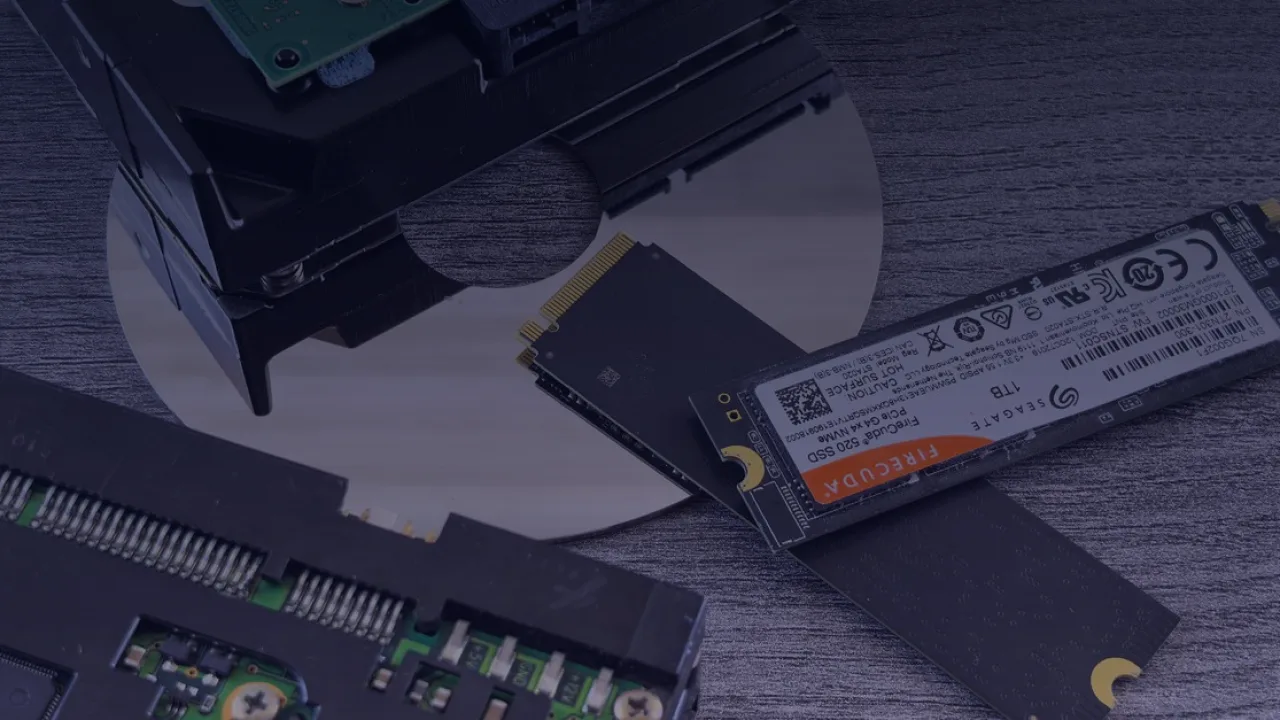
Desfragmentar um SSD não acelera o disco: pelo contrário, o processo gasta ciclos de escrita da memória flash e pode encurtar a vida útil da unidade. A manutenção correta passa pelo comando TRIM e por hábitos simples de gestão de espaço.
A desfragmentação faz sentido apenas em discos rígidos mecânicos (HDD), nunca em SSD.
Células de memória flash têm número limitado de ciclos de escrita, consumidos pela desfragmentação.
 Leia também
Falta de espaço no celular: como liberar armazenamento no Android e no iPhone em poucos minutos
Leia também
Falta de espaço no celular: como liberar armazenamento no Android e no iPhone em poucos minutos
O comando TRIM, nativo do Windows, realiza a manutenção interna do SSD automaticamente.
Manter entre 15% e 20% de espaço livre ajuda o SSD a gerir operações de escrita.
Fabricantes como Samsung, Crucial e Western Digital oferecem software para monitorar a saúde do disco.
Por que a desfragmentação faz mal a um SSD?
Nos discos rígidos tradicionais (HDD), a desfragmentação tinha função clara: os arquivos ficavam espalhados em pequenos fragmentos pelo disco, e a cabeça de leitura mecânica precisava saltar entre os pratos magnéticos para reuni-los, o que tornava o acesso mais lento.
Num SSD não existem peças móveis. Os dados ficam em chips de memória flash, acessados eletronicamente. Se um arquivo está num único bloco ou espalhado por vários, o impacto no desempenho é praticamente nulo. A fragmentação é, na prática, irrelevante para esse tipo de armazenamento.
O problema é que as células de memória flash têm um número limitado de ciclos de escrita ao longo da vida útil. A desfragmentação reescreve grandes quantidades de dados sem qualquer ganho de velocidade, consumindo esses ciclos à toa. No médio prazo, o hábito pode encurtar a vida do disco.
O que é o comando TRIM e como verificar se ele está ativo?
Os sistemas operacionais modernos, como o Windows 11, já fazem a manutenção do SSD de forma automática por meio do comando TRIM.
Essa função avisa ao disco quais blocos de dados deixaram de ser necessários depois que um arquivo é apagado. Com isso, o SSD limpa internamente essas áreas e as prepara para serem reescritas com mais rapidez no futuro.
No Windows, o TRIM costuma vir ativado por padrão, mas vale confirmar. Abra o prompt de comando como administrador: digite "cmd" no menu Iniciar, clique com o botão direito em "Prompt de Comando" e escolha "Executar como administrador". Depois execute o comando fsutil behavior query DisableDeleteNotify.
Se o resultado for 0, o TRIM está ativo. Se for 1, está desativado. Nesse caso, ative-o com fsutil behavior set DisableDeleteNotify 0 e confirme com Enter.
O que fazer em vez da desfragmentação?
O próprio Windows substitui a desfragmentação tradicional por um TRIM agendado quando detecta um SSD.
Procure por "Desfragmentar e otimizar unidades" no menu Iniciar. O sistema identifica a unidade como "unidade de estado sólido" e agenda o comando TRIM, geralmente uma vez por semana. Basta confirmar que essa otimização automática está ligada.
Além do TRIM, há outros cuidados simples que prolongam a vida do disco. Mantenha sempre uma margem de 15% a 20% de espaço livre da capacidade total: isso ajuda o SSD a gerir com mais eficiência as operações internas de escrita.
Remova periodicamente programas antigos, arquivos grandes que não são mais necessários e temporários acumulados.
Como monitorar a saúde do SSD?
Fabricantes como Samsung, Crucial e Western Digital disponibilizam software próprio para acompanhar o estado do disco.
Essas ferramentas mostram o número de ciclos de escrita já utilizados, permitem consultar a saúde geral da unidade e atualizar o firmware. Em várias situações, ajudam a identificar problemas antes que afetem o desempenho do sistema.
Para quem também enfrenta falta de espaço em outros dispositivos, vale conferir as dicas de como liberar armazenamento no Android e no iPhone aqui no Mercado de TI.
Outra manutenção simples no computador é programar o PC com Windows para desligar sozinho, útil para rotinas de uso prolongado.
Passo a passo para manter o SSD em forma
A rotina completa leva poucos minutos e dispensa qualquer ferramenta paga.
Abra o Prompt de Comando como administrador
Execute fsutil behavior query DisableDeleteNotify e confirme que o resultado é 0
Se estiver desativado, rode fsutil behavior set DisableDeleteNotify 0
Verifique em "Desfragmentar e otimizar unidades" que a otimização agendada está ativa
Mantenha 15% a 20% de espaço livre e limpe arquivos antigos periodicamente
Instale o software do fabricante para monitorar saúde e firmware
Fonte: Sapo Tek