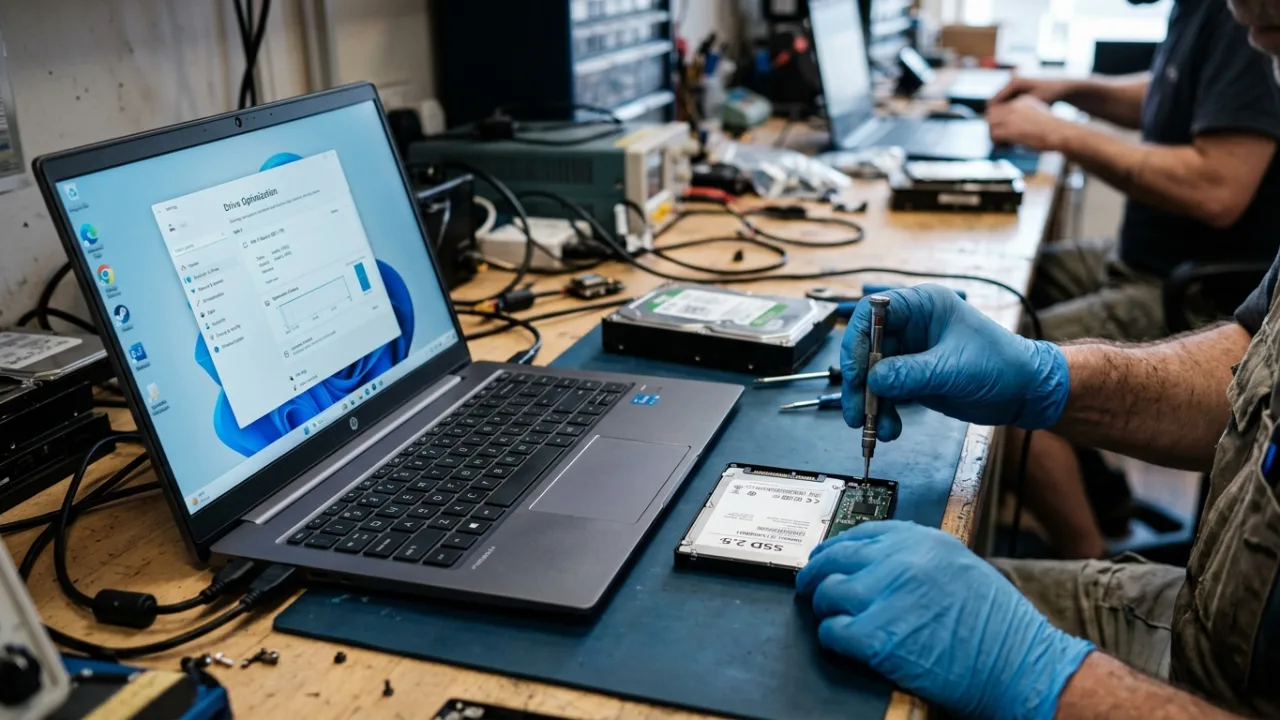
Desfragmentar um SSD consome os ciclos de escrita da memória flash sem ganho de desempenho. Veja como verificar e ativar o TRIM no Windows.
Desfragmentar um SSD não acelera o disco: pelo contrário, o processo gasta ciclos de escrita da memória flash e pode encurtar a vida útil da unidade. A manutenção correta passa pelo comando TRIM e por hábitos simples de gestão de espaço.
A desfragmentação faz sentido apenas em discos rígidos mecânicos (HDD), nunca em SSD.
Células de memória flash têm número limitado de ciclos de escrita, consumidos pela desfragmentação.
 Leia também · há 1 semana
Bluetooth continua a falhar no Windows 11 e atualizações da Microsoft não ajudam, diz BGR
Leia também · há 1 semana
Bluetooth continua a falhar no Windows 11 e atualizações da Microsoft não ajudam, diz BGR
O comando TRIM, nativo do Windows, realiza a manutenção interna do SSD automaticamente.
Manter entre 15% e 20% de espaço livre ajuda o SSD a gerir operações de escrita.
Fabricantes como Samsung, Crucial e Western Digital oferecem software para monitorar a saúde do disco.
Por que a desfragmentação faz mal a um SSD?
Nos discos rígidos tradicionais (HDD), a desfragmentação tinha função clara: os arquivos ficavam espalhados em pequenos fragmentos pelo disco, e a cabeça de leitura mecânica precisava saltar entre os pratos magnéticos para reuni-los, o que tornava o acesso mais lento.
Num SSD não existem peças móveis. Os dados ficam em chips de memória flash, acessados eletronicamente. Se um arquivo está num único bloco ou espalhado por vários, o impacto no desempenho é praticamente nulo. A fragmentação é, na prática, irrelevante para esse tipo de armazenamento.
O problema é que as células de memória flash têm um número limitado de ciclos de escrita ao longo da vida útil. A desfragmentação reescreve grandes quantidades de dados sem qualquer ganho de velocidade, consumindo esses ciclos à toa. No médio prazo, o hábito pode encurtar a vida do disco.
Essa função avisa ao disco quais blocos de dados deixaram de ser necessários depois que um arquivo é apagado. Com isso, o SSD limpa internamente essas áreas e as prepara para serem reescritas com mais rapidez no futuro.
No Windows, o TRIM costuma vir ativado por padrão, mas vale confirmar. Abra o prompt de comando como administrador: digite "cmd" no menu Iniciar, clique com o botão direito em "Prompt de Comando" e escolha "Executar como administrador". Depois execute o comando fsutil behavior query DisableDeleteNotify.
Se o resultado for 0, o TRIM está ativo. Se for 1, está desativado. Nesse caso, ative-o com fsutil behavior set DisableDeleteNotify 0 e confirme com Enter.
O que fazer em vez da desfragmentação?
O próprio Windows substitui a desfragmentação tradicional por um TRIM agendado quando detecta um SSD.
Procure por "Desfragmentar e otimizar unidades" no menu Iniciar. O sistema identifica a unidade como "unidade de estado sólido" e agenda o comando TRIM, geralmente uma vez por semana. Basta confirmar que essa otimização automática está ligada.
Além do TRIM, há outros cuidados simples que prolongam a vida do disco. Mantenha sempre uma margem de 15% a 20% de espaço livre da capacidade total: isso ajuda o SSD a gerir com mais eficiência as operações internas de escrita.
Remova periodicamente programas antigos, arquivos grandes que não são mais necessários e temporários acumulados.
Como monitorar a saúde do SSD?
Fabricantes como Samsung, Crucial e Western Digital disponibilizam software próprio para acompanhar o estado do disco.
Essas ferramentas mostram o número de ciclos de escrita já utilizados, permitem consultar a saúde geral da unidade e atualizar o firmware. Em várias situações, ajudam a identificar problemas antes que afetem o desempenho do sistema.
Para quem também enfrenta falta de espaço em outros dispositivos, vale conferir as dicas de como liberar armazenamento no Android e no iPhone aqui no Mercado de TI.
Outra manutenção simples no computador é programar o PC com Windows para desligar sozinho, útil para rotinas de uso prolongado.
Passo a passo para manter o SSD em forma
A rotina completa leva poucos minutos e dispensa qualquer ferramenta paga.
Abra o Prompt de Comando como administrador
Execute fsutil behavior query DisableDeleteNotify e confirme que o resultado é 0
Se estiver desativado, rode fsutil behavior set DisableDeleteNotify 0
Verifique em "Desfragmentar e otimizar unidades" que a otimização agendada está ativa
Mantenha 15% a 20% de espaço livre e limpe arquivos antigos periodicamente
Instale o software do fabricante para monitorar saúde e firmware
Fonte: Sapo Tek
Quem escreveu

Dagmar Cirino · Editor-chefe
Especialista em tecnologia, criador de conteúdo e fundador do portal Mercado de TI e Casa do Dev. Analiso tendências de mercado, Inteligência Artificial e carreira, entregando informações precisas, transparentes e acessí...